

Description
Descargar Desktop Screenshot Whiz – Herramienta de Captura de Pantalla Rápida, Gratis y Segura para Windows y Mac
¿Buscas una forma ultrarrápida de capturar tu pantalla con solo una pulsación? Desktop Screenshot Whiz es la herramienta ideal para usuarios que valoran la velocidad, la simplicidad y la eficiencia. Diseñado tanto para usuarios casuales como para profesionales, este software ligero transforma el proceso tradicional de captura en una experiencia fluida. Simplemente pulsando la tecla Print Screen, capturas instantáneamente la pantalla actual, que se carga automáticamente en la aplicación para su edición y guardado inmediato. Ya sea que estés documentando errores de software, creando tutoriales o compartiendo actualizaciones rápidas, Desktop Screenshot Whiz optimiza todo el flujo de trabajo. Con soporte para múltiples formatos de imagen, herramientas básicas de anotación y una interfaz limpia en la bandeja del sistema, es una opción fiable para quien quiera reducir clics del ratón y maximizar la productividad. La aplicación es gratuita, segura y se actualiza regularmente para garantizar compatibilidad con los últimos sistemas operativos, incluidos Windows y Mac. Lo mejor de todo, no requiere una configuración complicada: solo instala, pulsa Print Screen y listo.
Características Principales de Desktop Screenshot Whiz
Desktop Screenshot Whiz destaca en un mercado saturado de herramientas de captura gracias a su conjunto de funciones minimalista pero potente. Una de las características más atractivas es su sistema de captura con una sola tecla. A diferencia de otras herramientas que requieren abrir la aplicación, seleccionar un modo de captura y pulsar un botón, Desktop Screenshot Whiz se activa al instante con una sola pulsación de la tecla Print Screen. Esto elimina pasos innecesarios y lo hace perfecto para usuarios que necesitan capturar pantallas sobre la marcha, ideal para soporte al cliente, desarrolladores o educadores.
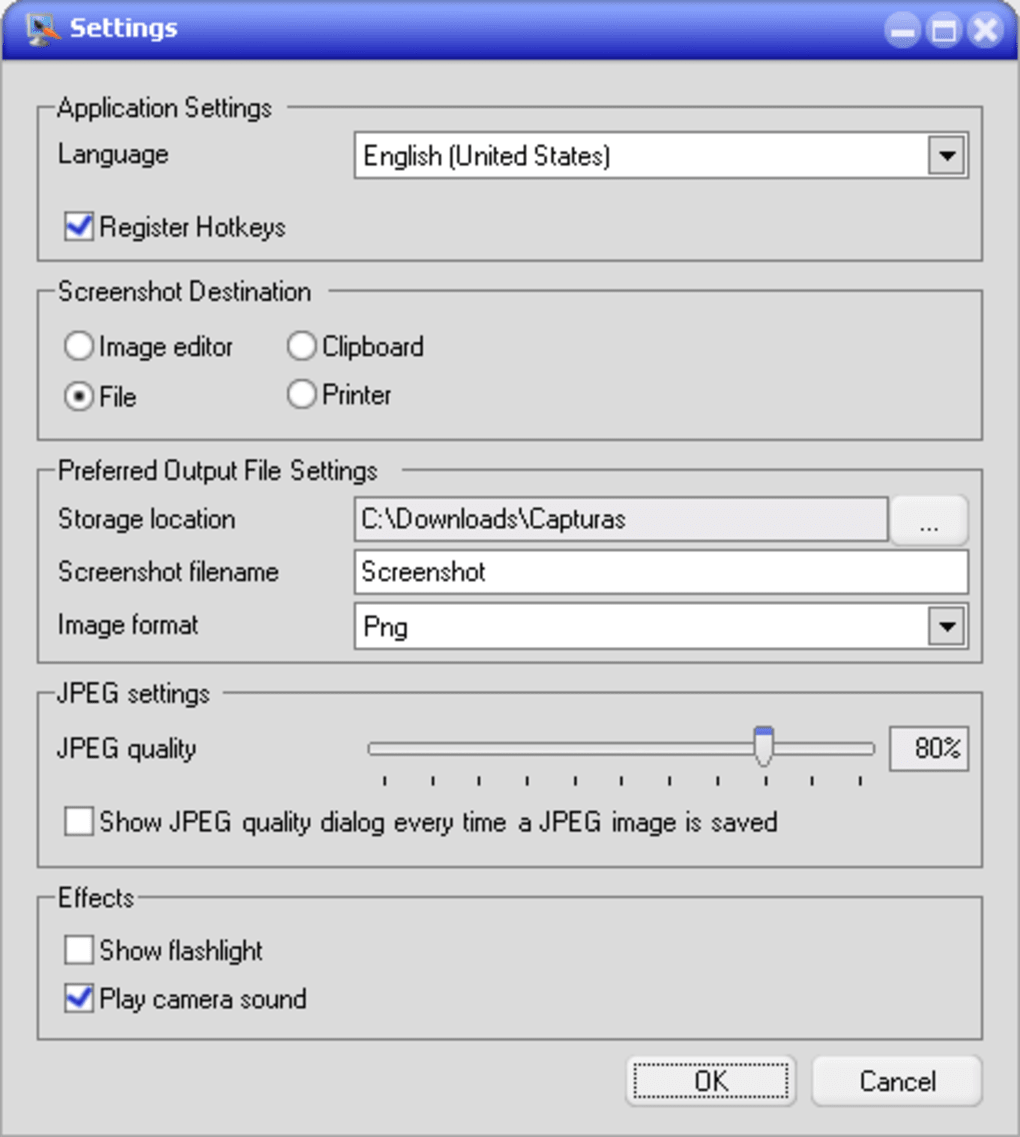
Una vez capturada, la imagen se abre directamente en el editor intuitivo de la aplicación. Puedes recortar la captura a una región específica, seleccionar toda la pantalla o usar la herramienta de selección incorporada para resaltar solo el área relevante. La aplicación admite formatos de imagen comunes como PNG, JPEG, BMP y GIF, garantizando compatibilidad en plataformas y aplicaciones. Para compartir rápidamente, puedes guardar directamente en tu computadora, copiar al portapapeles o incluso imprimir al instante, sin pasos adicionales.
Se incluyen herramientas básicas de edición, como la posibilidad de añadir anotaciones de texto, dibujar formas (rectángulos, triángulos y círculos) y aplicar filtros para mejorar la calidad de la imagen. Aunque la suite de edición no es tan extensa como la de herramientas premium como Snagit o FastStone Capture, es más que suficiente para tareas cotidianas. La aplicación también cuenta con un icono minimalista en la bandeja del sistema, por lo que funciona silenciosamente en segundo plano sin distraer tu flujo de trabajo. Con actualizaciones automáticas y un proceso de descarga seguro, Desktop Screenshot Whiz ofrece una experiencia fiable y fácil de usar que prioriza la velocidad y la simplicidad.
Cómo Instalar y Usar Desktop Screenshot Whiz
Instalar Desktop Screenshot Whiz es rápido y sencillo. Comienza visitando la página oficial de descarga y selecciona la versión que corresponde a tu sistema operativo, ya sea Windows o Mac. El instalador es ligero, normalmente menos de 10 MB, y no requiere privilegios de administrador para instalaciones estándar. Una vez descargado, ejecuta el archivo y sigue las indicaciones en pantalla. El proceso de instalación dura menos de un minuto y configura automáticamente la tecla Print Screen para activar la función de captura.
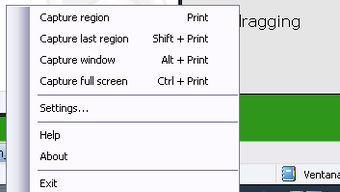
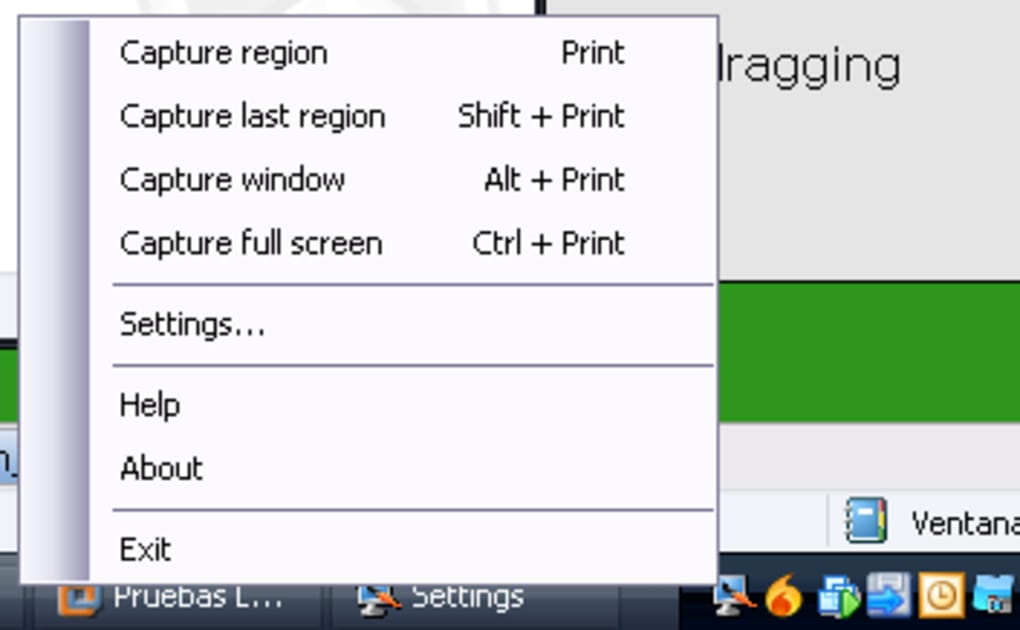
Tras la instalación, la aplicación se ejecuta silenciosamente en la bandeja del sistema. Para tomar una captura, simplemente pulsa la tecla Print Screen mientras la pantalla deseada está activa. La imagen capturada aparece al instante en la ventana del editor de Desktop Screenshot Whiz. Desde allí, puedes guardar el archivo, copiarlo al portapapeles o imprimirlo directamente. También puedes usar las herramientas en pantalla para anotar, recortar o aplicar filtros antes de guardar.
Para usuarios avanzados, la aplicación ofrece un panel de configuración accesible mediante el icono de la bandeja del sistema. Aquí puedes personalizar la ubicación de guardado predeterminada, elegir el formato de imagen preferido, ajustar el retraso de guardado automático e incluso desactivar el aviso de inicio. La interfaz es limpia e intuitiva, lo que facilita la navegación incluso para usuarios primerizos. Ya seas estudiante tomando notas, trabajador remoto compartiendo actualizaciones o creador de contenido documentando flujos de trabajo, Desktop Screenshot Whiz se adapta a tus necesidades con mínima fricción.
Compatibilidad y Requisitos del Sistema
Desktop Screenshot Whiz está diseñado para funcionar sin problemas en una amplia gama de dispositivos y sistemas operativos. Es totalmente compatible con Windows 7, 8, 10 y 11, así como con macOS 10.14 (Mojave) y posteriores. La aplicación soporta tanto Macs con Intel como con Apple Silicon, garantizando un rendimiento fluido sin importar el hardware. Su huella ligera significa que consume recursos mínimos del sistema, por lo que no notarás retrasos durante su uso.
Para usuarios que trabajan en entornos de varios monitores, la herramienta captura la pantalla activa por defecto, pero también puedes configurarla para capturar todos los monitores simultáneamente. Se integra bien con aplicaciones populares como Microsoft Office, navegadores web, herramientas de diseño y software de videoconferencia. La aplicación no requiere conexión a internet para funcionar, lo que la hace ideal para uso offline o en entornos seguros.
La seguridad es una prioridad. Todas las descargas están verificadas y encriptadas, y el software no recopila datos personales ni envía telemetría sin consentimiento explícito. Las actualizaciones regulares garantizan correcciones de errores, mejoras de rendimiento y compatibilidad con nuevas versiones del sistema operativo. Ya sea que uses una laptop, escritorio o tablet (a través de acceso remoto), Desktop Screenshot Whiz ofrece resultados consistentes en todos los dispositivos.
Ventajas y Desventajas de Desktop Screenshot Whiz
- Ventajas:
- Captura de pantalla con una sola tecla usando Print Screen
- Ligero y rápido, con impacto mínimo en el sistema
- Soporta múltiples formatos de imagen (PNG, JPEG, BMP, GIF)
- Interfaz simple y limpia con distracciones mínimas
- Guardado automático en la bandeja del sistema para acceso rápido
- Gratis para descargar y usar sin anuncios
- Seguro y centrado en la privacidad sin recopilación de datos
- Actualizaciones regulares y excelente compatibilidad
- Desventajas:
- Herramientas de edición limitadas: sin spray, borrador ni filtros avanzados
- No incluye función de grabación de pantalla integrada
- Opciones de anotación básicas comparadas con herramientas premium
- Disponible solo para Windows y Mac (sin versión para Android o iOS)
- Las opciones de personalización son algo restringidas
Preguntas Frecuentes (FAQ)
-
¿Puedo usar Desktop Screenshot Whiz sin pulsar la tecla Print Screen?
Sí, aunque la tecla Print Screen es el disparador predeterminado, puedes personalizar el atajo en la configuración de la aplicación. Puedes asignar una combinación de teclas diferente, como Ctrl+Shift+S, para capturar pantallas.
-
¿Desktop Screenshot Whiz está disponible para Android o iOS?
Actualmente, Desktop Screenshot Whiz solo está disponible para Windows y Mac. No hay una aplicación oficial para Android o iOS, pero puedes usarla en dispositivos móviles mediante escritorio remoto o duplicación de pantalla.
-
¿Puedo editar mis capturas después de tomarlas?
Sí, la aplicación incluye herramientas básicas de edición como recorte, añadir texto, dibujar formas y aplicar filtros. Sin embargo, no están disponibles funciones avanzadas como borrado, ajustes de transparencia o capas.
-
¿Desktop Screenshot Whiz es gratuito para descargar y usar?
Sí, Desktop Screenshot Whiz es completamente gratuito para descargar y usar. No hay tarifas ocultas, anuncios ni marcas de agua. Los desarrolladores ofrecen una versión gratuita con funcionalidad básica y planean lanzar una versión pro en el futuro.
-
¿Desktop Screenshot Whiz admite varios monitores?
Sí, la aplicación captura el monitor activo por defecto. También puedes configurarla para capturar todos los monitores conectados a la vez a través del menú de configuración.
Veredicto Final: ¿Vale la Pena Desktop Screenshot Whiz?
Para usuarios que priorizan la velocidad y la simplicidad en su flujo de captura, Desktop Screenshot Whiz es una excelente elección. Su sistema de captura con una tecla, diseño ligero y descarga segura lo convierten en una opción destacada dentro de la categoría de herramientas de captura gratuitas. Aunque las capacidades de edición son limitadas comparadas con software premium, la aplicación sobresale en su función principal: capturar y guardar pantallas con el mínimo esfuerzo.
Si estás cansado de navegar por múltiples menús o esperar a que las aplicaciones se carguen, esta herramienta ofrece resultados instantáneos. Es perfecta para documentación rápida, colaboración remota o compartir retroalimentación visual. Aunque carece de grabación de pantalla y funciones de edición avanzadas, su fiabilidad y facilidad de uso compensan ampliamente esas carencias.
Descarga Desktop Screenshot Whiz hoy y experimenta la forma más rápida e intuitiva de tomar capturas en tu dispositivo Windows o Mac. Ya seas estudiante, profesional o usuario ocasional, esta herramienta gratuita puede ahorrarte tiempo y aumentar tu productividad.
¡Descarga ahora y haz que la captura de pantalla sea sin esfuerzo!
Guides & Tutorials for Desktop Screenshot Whiz
How to install Desktop Screenshot Whiz
- Click the Preview / Download button above.
- Once redirected, accept the terms and click Install.
- Wait for the Desktop Screenshot Whiz download to finish on your device.
How to use Desktop Screenshot Whiz
This software is primarily used for its core features described above. Open the app after installation to explore its capabilities.
User Reviews for Desktop Screenshot Whiz 0
No reviews found





